スプレッドシートからデータを読み込む方法を学習します。
スプレッドシートにまとめてあるデータを読み込み、自動化の中で活用できるようになると、ブラウザ操作の効率が格段に上がります。
Automa などの自動化ツールでは、スプレッドシートを「外部データベース」として使うことで、1つのワークフローで複数のタスクを動的に処理できるようになります。
スプレッドシートをデータの出発点とすることで、操作内容を変更せずにデータを追加・修正でき、柔軟に自動化範囲を広げられる点も大きな利点です。
1.
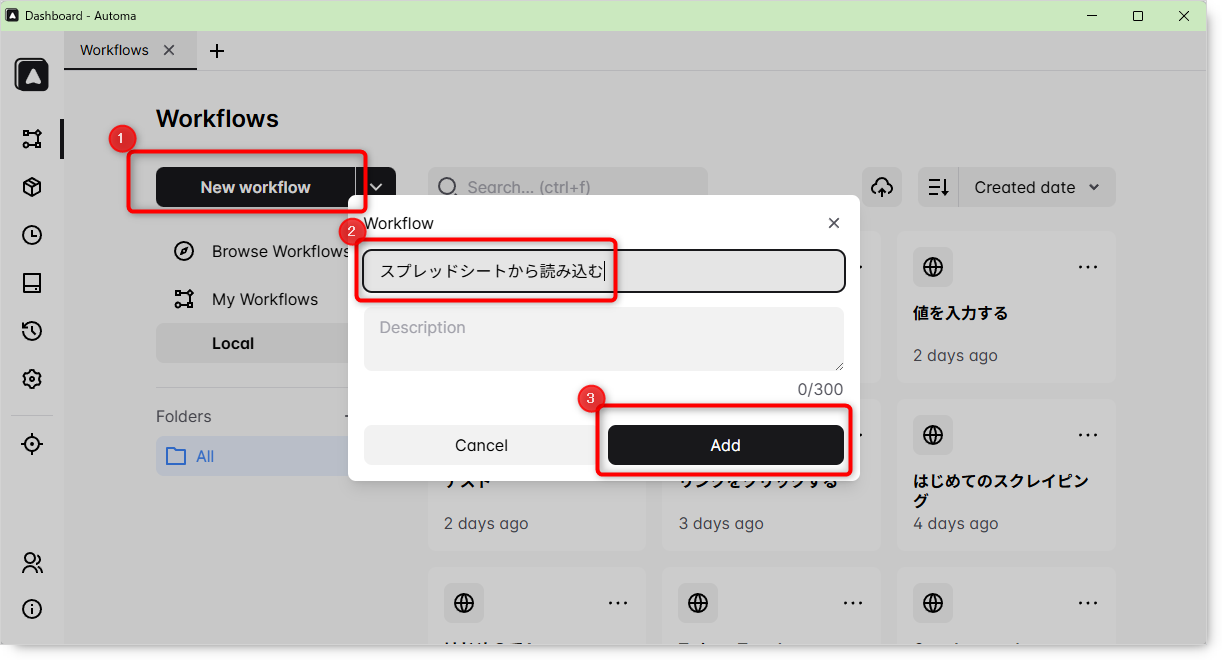
ダッシュボードから新しいフローを作成します。名前は何でもいいですがここでは「スプレッドシートから読み込む」とします。
2.
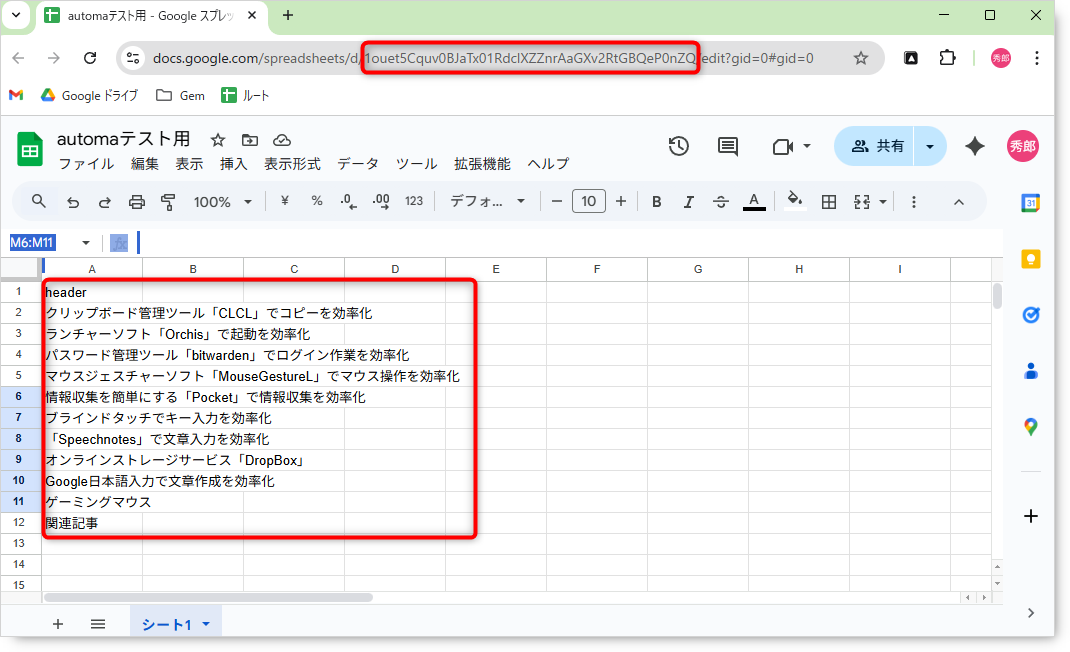
「スプレッドシートに保存する」で使用したスプレッドシートをそのまま使用しますので再度IDを確認しておいてください。
また、A列の何か値が入っているようようにします。
3.
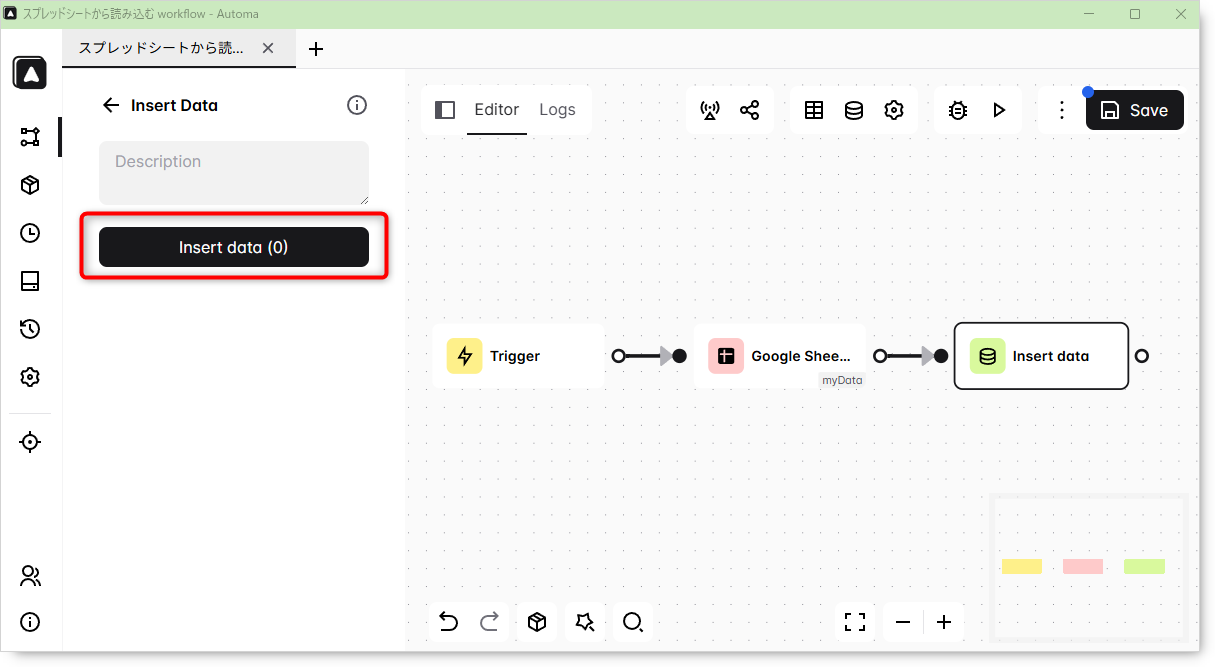
「Google Sheets」ブロックを追加して「Trigger」ブロックから線をつなぎ、次の設定を行います。
1)Spreadsheet Idにあなたが作成したスプレッドシートのIDを入力する
2) Rangeに「シート1!A:A」と入力する
3) Referencce key に「myData」と入力する

4.
「Insert data」ブロックを追加して「Google Sheets」ブロックから線をつなぎ、 「Insert data」ブロックの設定欄から「Insert Data」ボタンをクリックします。
5.
ダイアログが表示されるので「Add」ボタンをクリックします。

6.
スプレッドシートのデータを保存しておく『入れ物(変数)』に入れるために以下の設定を行います。
1) コンボボックスから「Variable」を選択する
2) Variable name に「sheetdata」と入力する
3) valueに「{{googleSheets@myData}}」と入力する
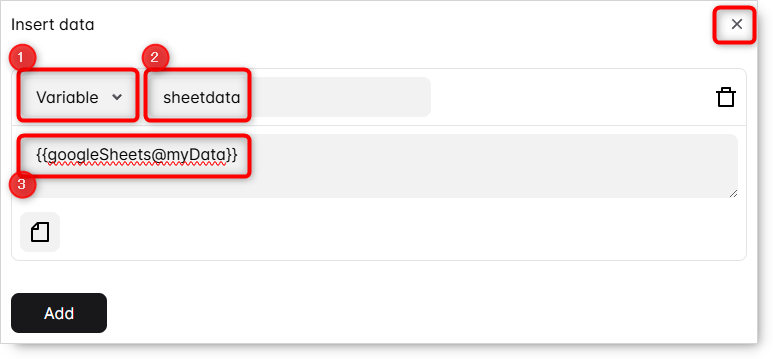
設定内容を解説します。
1) コンボボックスから「Variable」を選択する
「Variable」は変数という意味で変数の設定をする際に選択します。
2) 「sheetdata」と入力する
変数には任意の名前をつけて、後でこの名前を使って変数に入っているデータを参照します。
3)「{{googleSheets@myData}}」と入力する
変数に「googleSheets」ブロックで取得したデータを入れること意味します。
すべて設定したら右上のバツボタンで閉じます。
7.
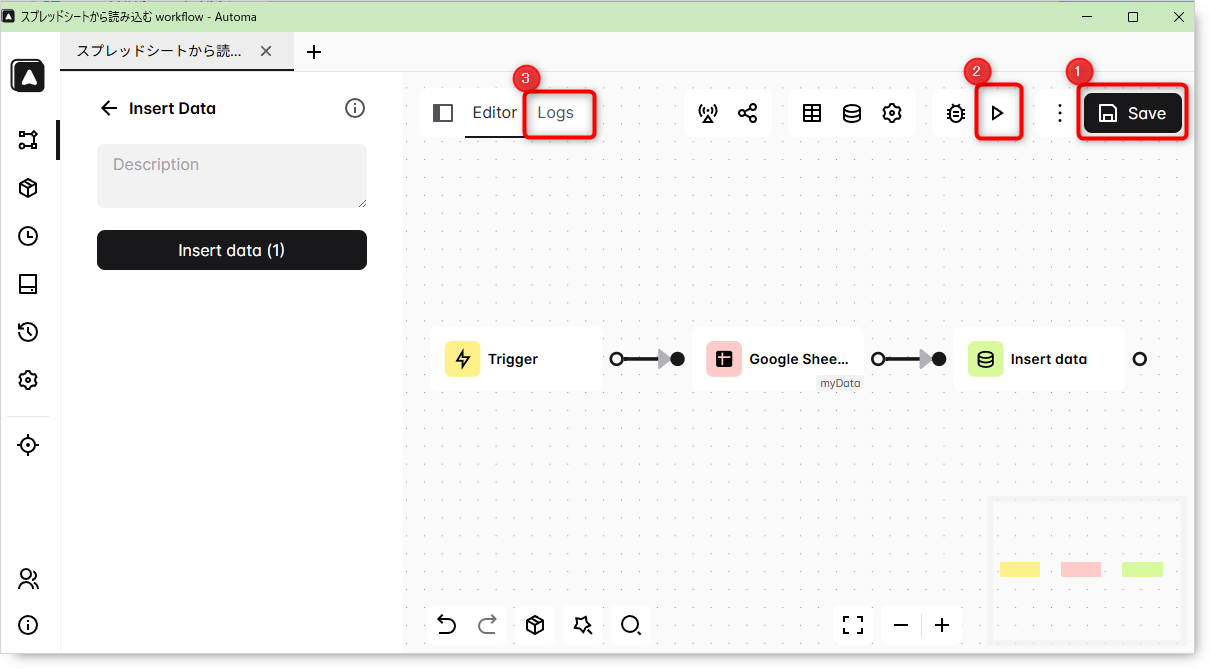
この状態で保存したら実行して、ログを確認します。
8.
ログ一覧で「スプレッドシートから読み込み」をクリックします。

9.
「Variables」-「Row」と選択するとスプレッドシートの内容を確認できます。

このようにスプレッドシートから取得したデータを使えるようになるとスプレッドシートを修正するだけで異なる処理を行えるようになります。